
Помощь
Короткие инструкции по работе с GENLES. Не нашли ответ — напишите reverant_08@mail.ru.
1. Вход и подключение к школе
5 минут · с компьютера или телефона
Зарегистрируйтесь по ссылке своей школы
Завуч даёт ссылку или QR-код — в ней уже вписан код школы, под ним зелёная строка с названием школы. Ссылки нет — откройте регистрацию и впишите код школы, который дал завуч.
Заполните ФИО, почту, предметы и пароль, отметьте две галочки → «Зарегистрироваться».
Вы сразу в кабинете
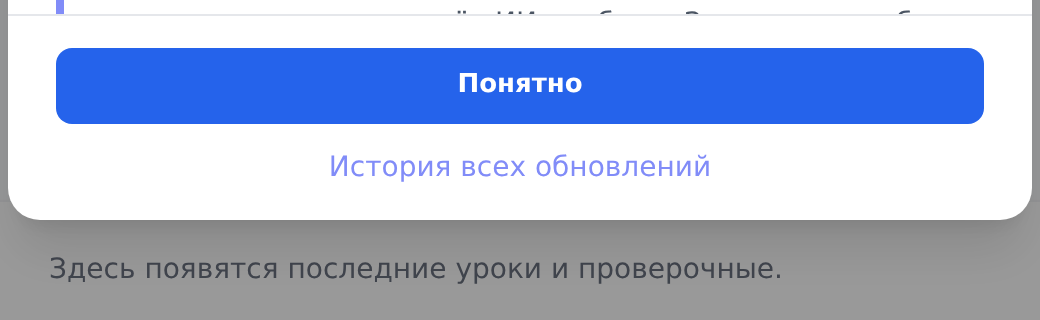
После регистрации GENLES откроется сам — входить отдельно не нужно. Появится окно «Что нового» — нажмите «Понятно».
Подтвердите почту, когда будет удобно
Вверху страницы жёлтая полоса — откройте письмо от GENLES и нажмите ссылку в нём.
Без подтверждённой почты пароль восстановит только поддержка. Нет письма — проверьте «Спам» или нажмите на полосе «Отправить письмо ещё раз». В следующий раз входите на странице входа: почта и пароль → «Войти».
Скажите завучу, что вы зарегистрировались
Завуч выдаст вам место — откроется тариф «Базовый».
До этого работает бесплатный старт: 2 урока и 2 проверочные — после подтверждения почты.
Уже зарегистрировались раньше, без кода?
Откройте главную, справа вверху нажмите «Подключиться к школе», введите код школы и нажмите «Присоединиться».

2. Завучу: подключить учителей и выдать места
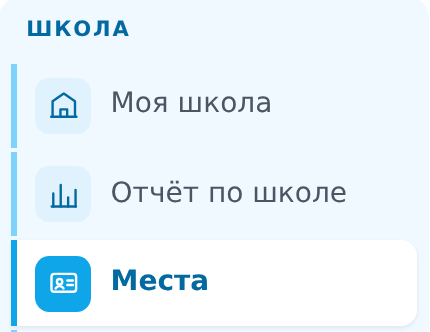
Группа «Школа» в меню слева видна только завучу
Подключите учителя — один из двух способов
А. Приглашение по почте (проще для учителя). Внизу страницы «Моя школа», блок «Пригласить учителя»: впишите почту учителя → «Пригласить».

Учитель получит письмо, задаст пароль по ссылке и сразу окажется в школе. Ссылка живёт 7 дней; там же можно отправить её повторно.
Б. Код школы. Код показан на странице «Моя школа». Учитель вписывает его при регистрации или, если уже зарегистрирован, — на главной кнопкой «Подключиться к школе» (см. раздел 1).
Выдайте место
Меню «Школа» → «Места» (открыть). Выберите учителя в списке → «Выдать место».

В списке только те, кто уже подключился к школе (шаг 2). Тариф «Базовый» включается сразу, даже если учитель уже работает на бесплатном старте, — его уроки и работы сохраняются. Ведёте уроки сами — выдайте место и себе.
Проверьте
Учитель появился в таблице на странице «Моя школа», а на странице «Места» — в списке выданных.
Ошиблись или учитель ушёл — в «Местах» нажмите «Снять место»: место освобождается, его можно отдать другому.
3. Завучу: классы школы и списки учеников
Школьные классы и их списки ведёт только завуч · около 3 минут на класс
Создайте класс
Меню «Школа» → «Моя школа» (открыть), блок «Классы школы». Впишите номер и букву → «Добавить класс».

«Пометка» нужна, только если в школе две группы с одним названием: «индивидуально», «отдельная группа», «надомное обучение».
Откройте класс
В списке классов ниже формы нажмите «ученики →» в строке нужного класса.
Вставьте список учеников
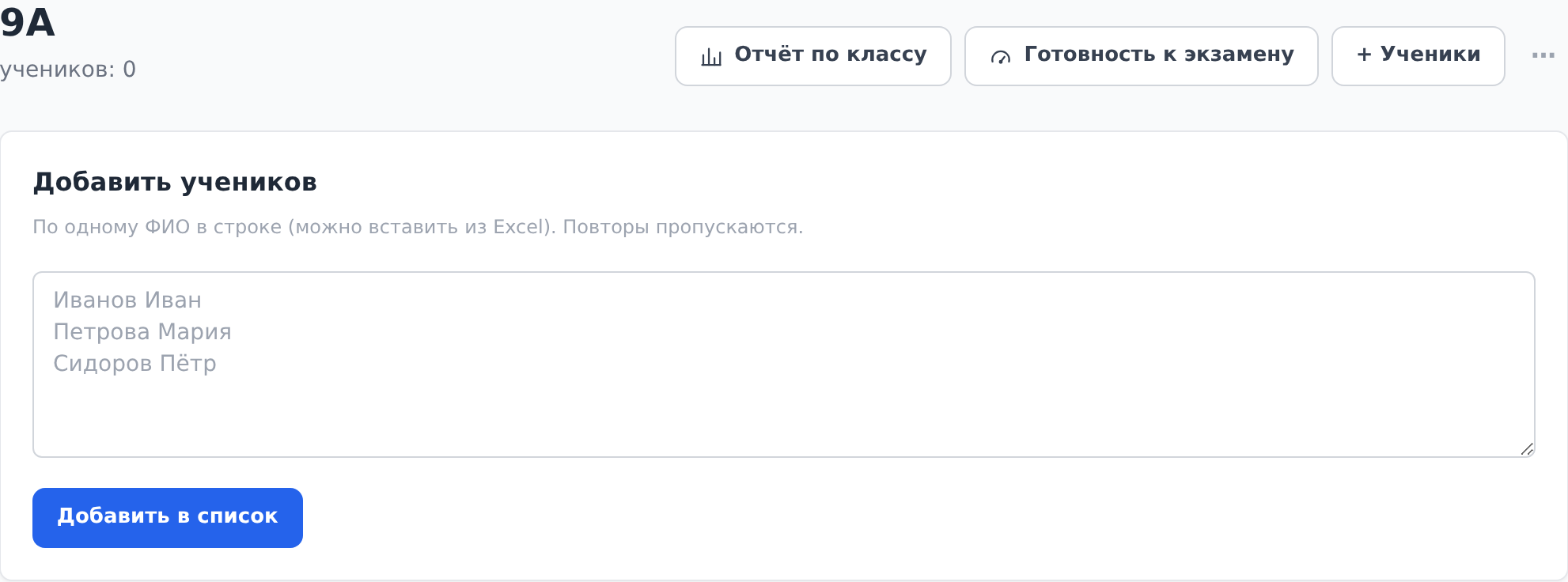
Скопируйте столбец ФИО из Excel или электронного журнала — по одному ученику в строке — и нажмите «Добавить в список».
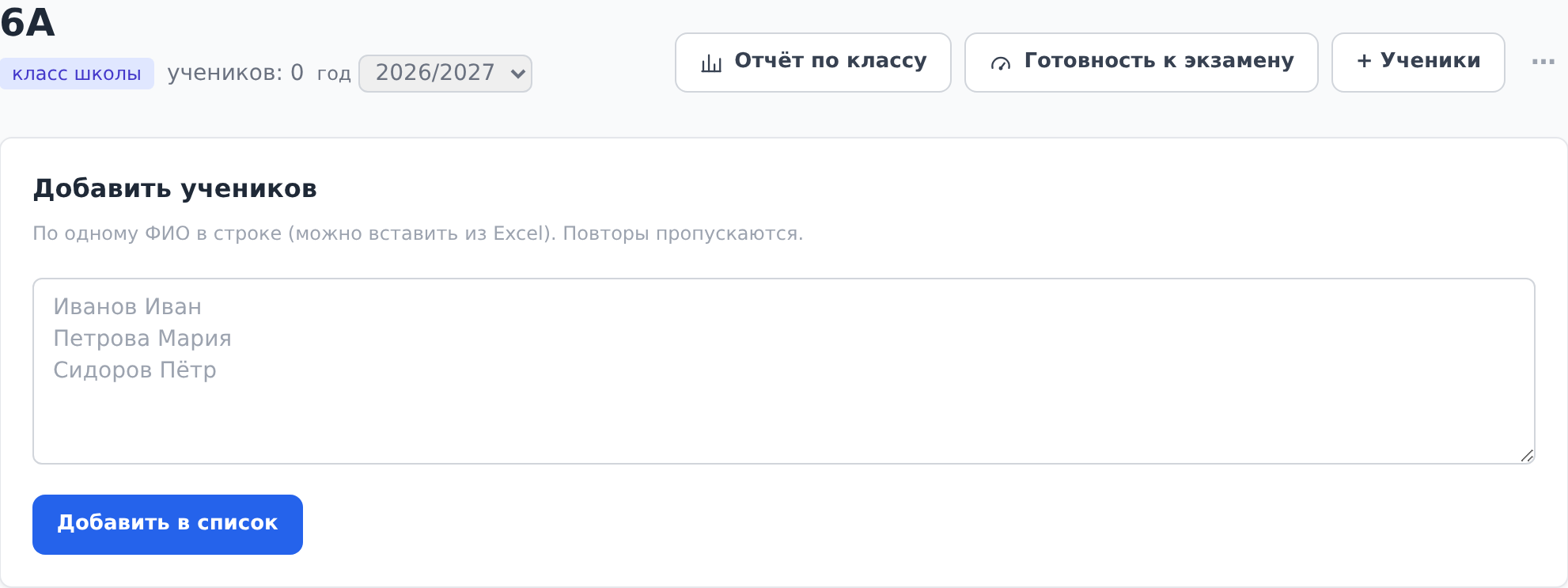
Повторы пропускаются, вставлять можно в несколько заходов. Позже добавить ученика — кнопка «+ Ученики» вверху страницы класса.
Готово — класс видят все учителя школы
Учителю ничего привязывать не нужно: класс сразу появится у него в разделе «Классы».
Учителя списки школьных классов не меняют. Пришёл новый ученик или нашлась опечатка — исправляет завуч.
4. Учителю: классы и свои группы
Раздел «Классы» в меню слева
Школьные классы уже готовы
Откройте «Классы». Вверху, в блоке «Классы школы», — все классы, которые завёл завуч, со списками учеников.

Нет нужного класса или ученика — скажите завучу: школьные списки ведёт завуч.
Своя группа — для репетиторства и занятий вне школы
Ниже, в блоке «Мои группы», нажмите «+ Новая группа», впишите название (класс — по желанию) → «Создать группу».
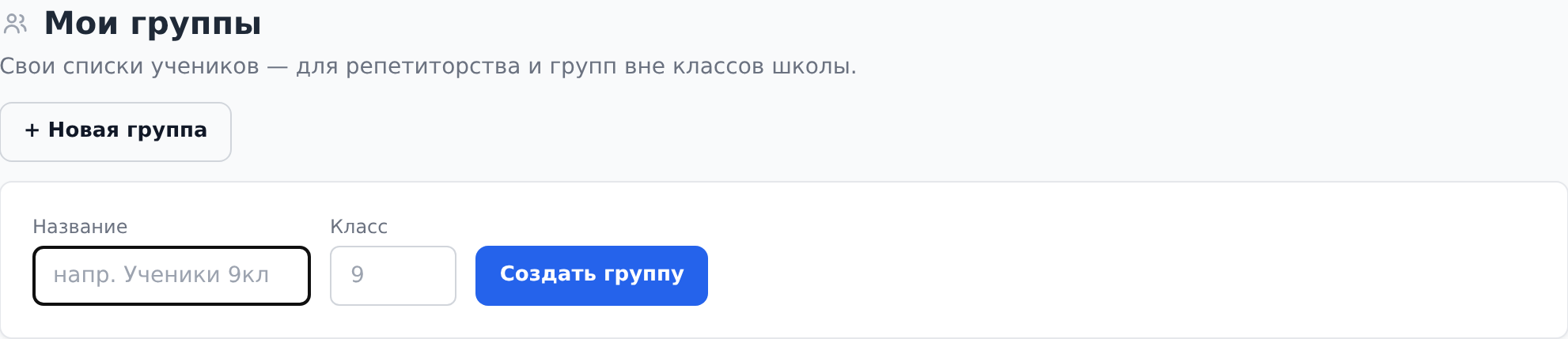
Список группы видите и ведёте только вы.
Добавьте учеников в группу
Откройте группу, вставьте ФИО — по одному в строке — и нажмите «Добавить в список».
Сколько можно проводить
Школьные классы — по месту от школы, без отдельного ограничения.
Свои группы — по месту от школы 5 проведений в месяц. Нужно больше — личная подписка.
Пока завуч не выдал место, работает бесплатный старт: каждую работу можно провести один раз.
5. Как сделать проверочную работу
Кнопка «Создать» → «Проверочная» в меню слева · открыть
| Способ | Когда брать | Тариф |
|---|---|---|
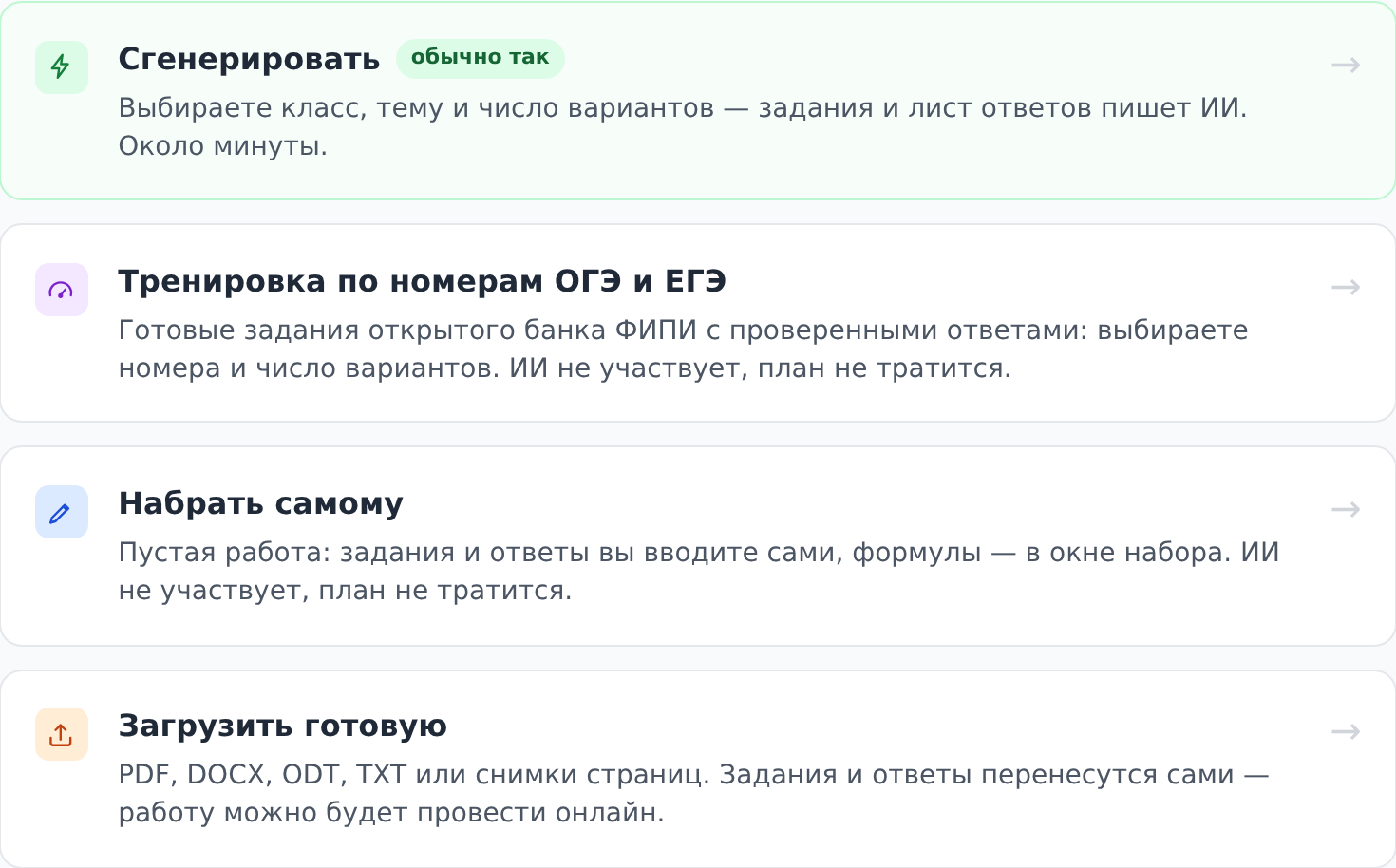
| Сгенерировать | Нужна работа по своей теме: класс, тема, число вариантов и заданий — задания и ответы пишет ИИ, около минуты. | тратит |
| Загрузить готовую | У вас уже есть своя работа — PDF, Word или фото страниц. Задания и ответы перенесутся сами, недостающие варианты ИИ допишет по образцу. | тратит |
| Тренировка по номерам ОГЭ и ЕГЭ | Подготовка к экзамену: задания открытого банка ФИПИ с проверенными ответами, выбираете номера КИМ. | не тратит |
| Библиотека | Готовый урок по программе: презентация, сценарий, самостоятельная и домашняя. | не тратит |
| Набрать самому | Короткая работа, которую проще вписать руками: задания и ответы вводите сами, формулы — в окне набора. | не тратит |
Сгенерировать
«Создать» → «Проверочная» → «Сгенерировать» (открыть). Выберите класс и предмет, начните вводить тему и выберите её из списка, укажите число вариантов и заданий → «Сгенерировать».
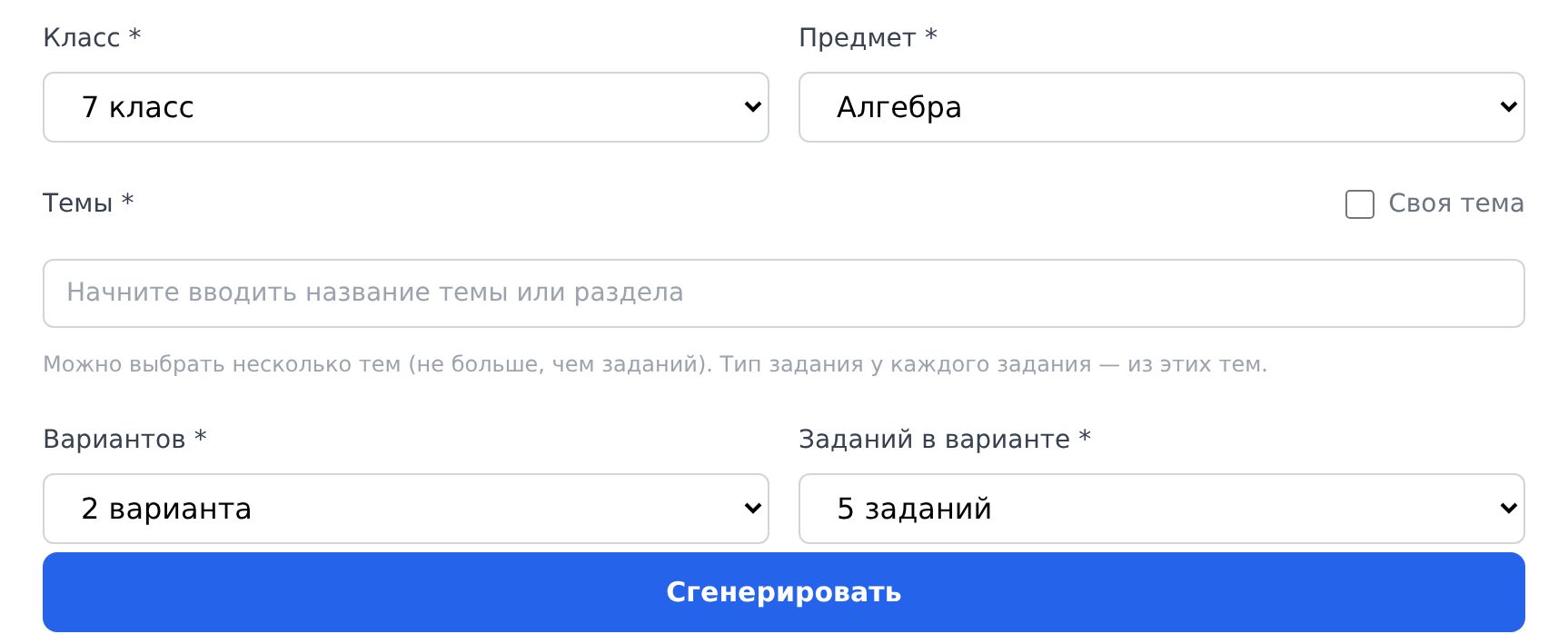
Сложность каждого задания можно задать ниже, в «Сложность и тип заданий». Ждать около минуты, страницу не закрывайте.
Загрузить готовую
«Создать» → «Загрузить готовую» (открыть). Класс, предмет, затем перетащите файл или нажмите и выберите → «Разобрать и создать работу».
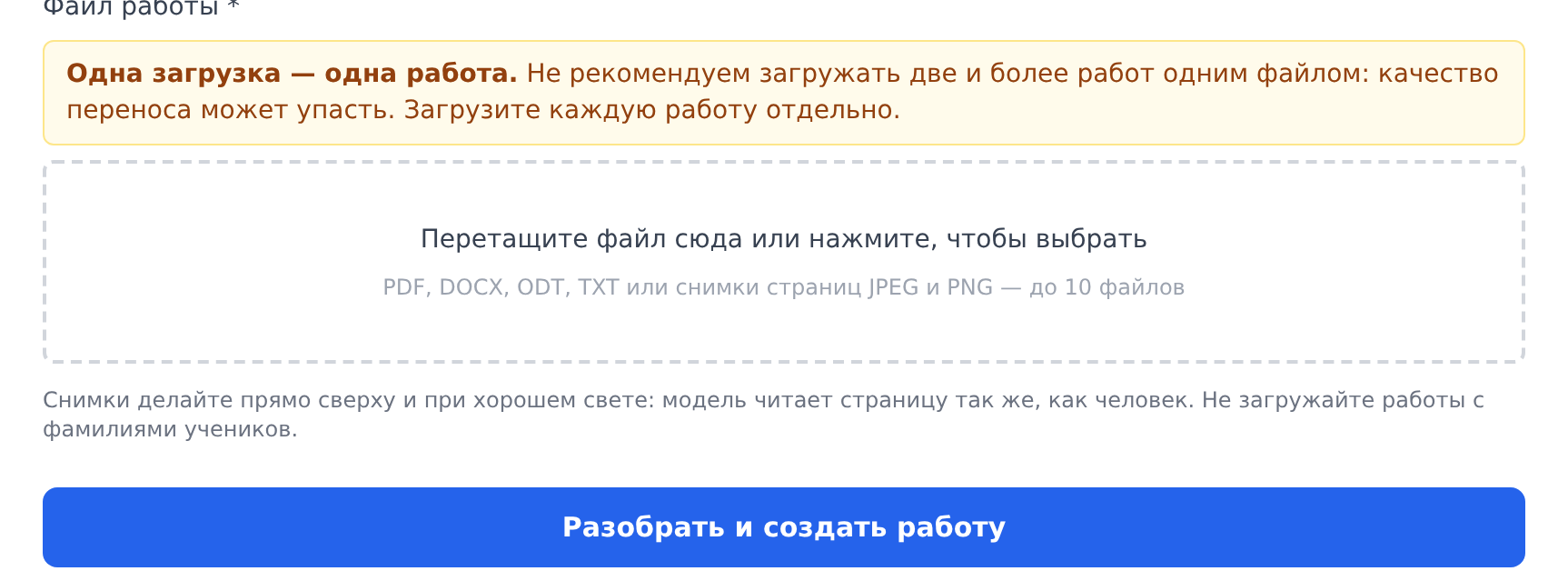
Один файл — одна работа. Фото — прямо сверху, при хорошем свете. Не загружайте листы с фамилиями учеников.
Тренировка по номерам ОГЭ и ЕГЭ
«Проверочная» → «Тренировка по номерам ОГЭ и ЕГЭ» (открыть). Экзамен (ОГЭ, ЕГЭ база, ОГЭ информатика), класс, число вариантов, отметьте номера → «Собрать работу».
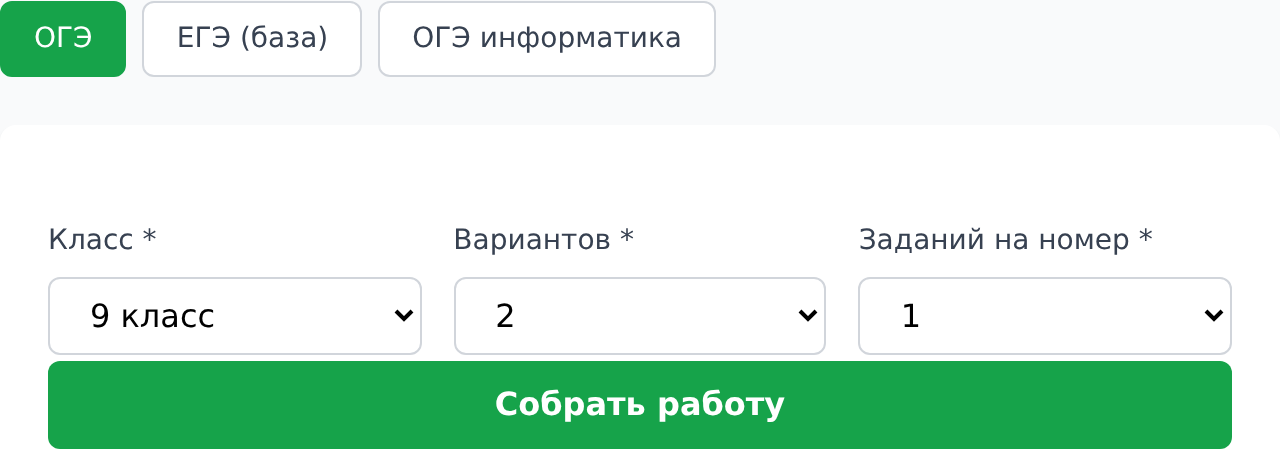
Номера с пометкой «на листе» (вторая часть) ребёнок решает на бумаге, балл ставит учитель по критериям ОГЭ.
Библиотека
Меню «Библиотека» → предмет и класс → урок → «Взять урок». Работы урока появятся в ваших «Проверочных».
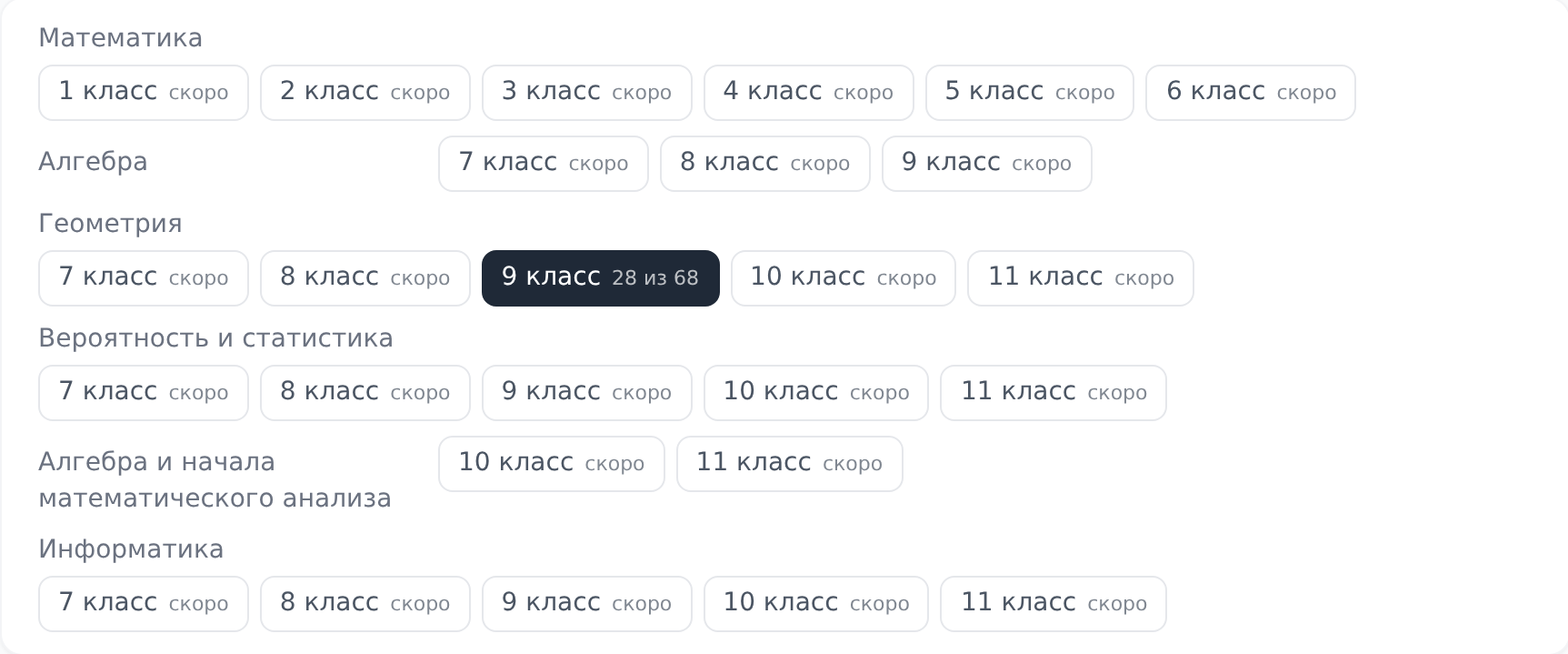
Библиотека пополняется; класс с пометкой «скоро» ещё готовится.
Что дальше
Готовая работа лежит в разделе «Проверочные». Откройте её и просмотрите задания и ответы — любое задание можно поправить, пока работа не проведена.
6. Как провести работу
Дети пишут с телефона по ссылке или QR, входить в аккаунт им не нужно
Откройте работу → «Провести онлайн»
Раздел «Проверочные» → нужная работа → синяя кнопка «Провести онлайн». Откроется форма:
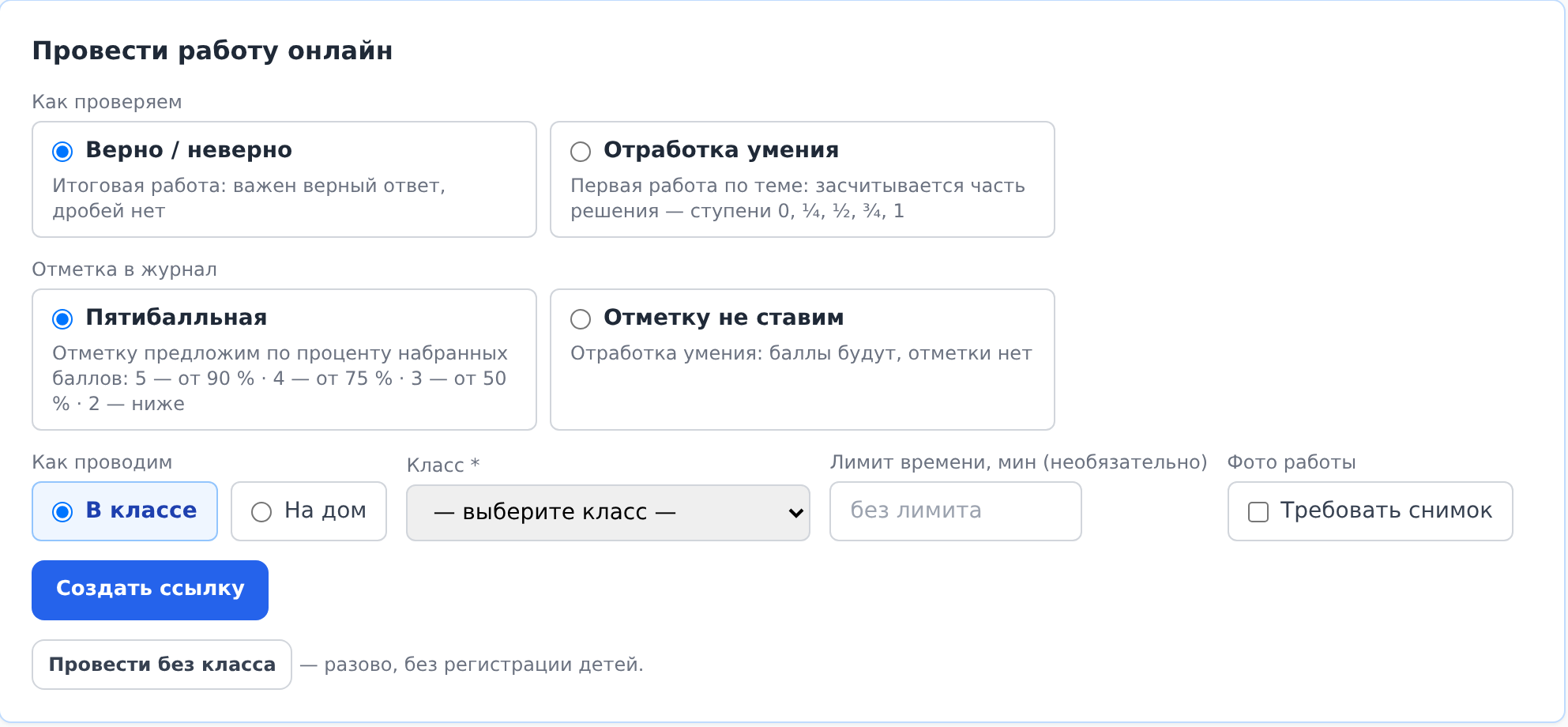
- Как проводим: «В классе» или «На дом» — для дома укажите «Сдать до».
- Класс: школьный класс или ваша группа. Остальное можно не трогать: «Верно / неверно» и пятибалльная отметка уже выбраны.
- «Требовать снимок» — если дети должны сфотографировать листы с решением.
Нажмите «Создать ссылку».
Покажите детям ссылку или QR
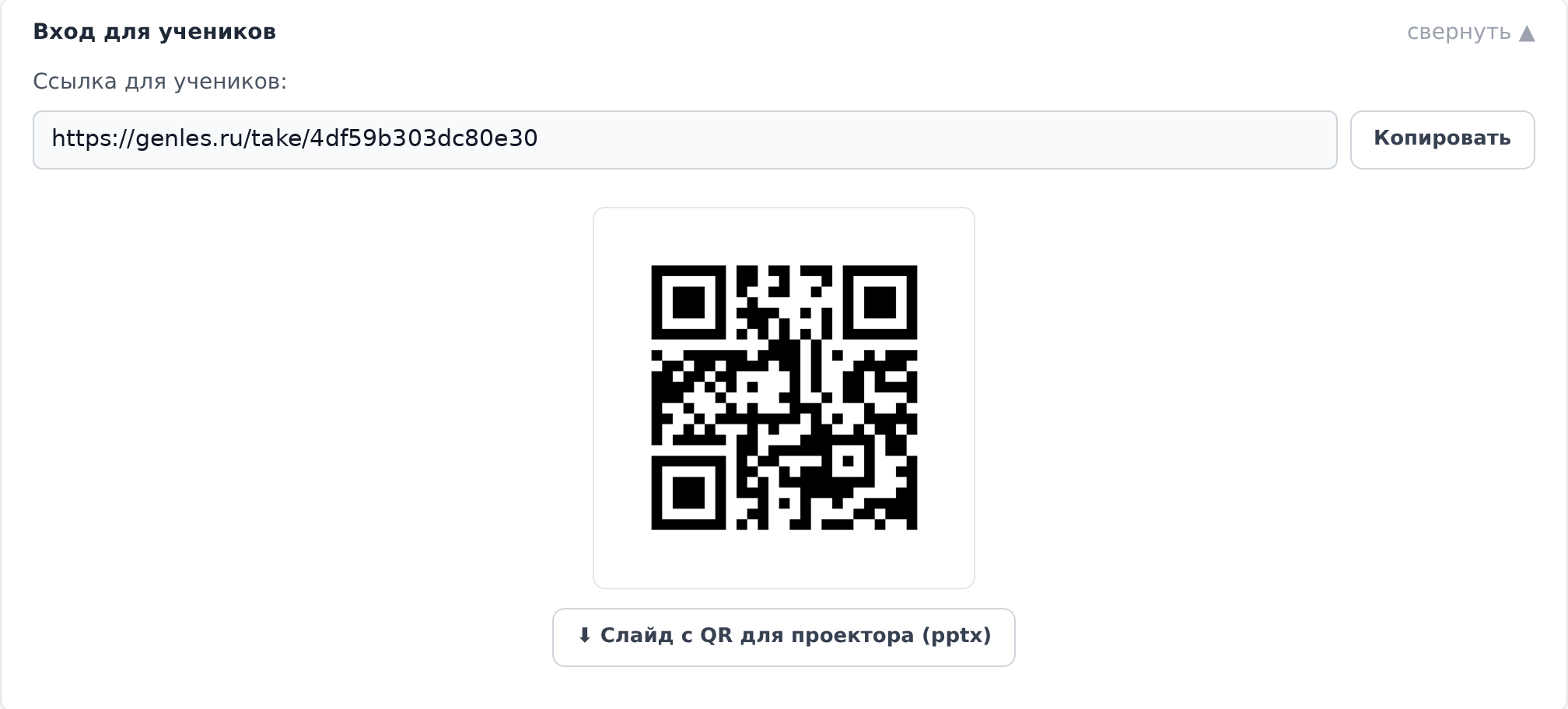
В блоке «Вход для учеников»: QR — на экран или проектор, ссылку — «Копировать» и отправить в чат класса. Есть готовый слайд с QR для проектора.
Что делает ученик
Открывает ссылку → начинает вводить фамилию и выбирает себя из списка → «Продолжить» → «Приступить» → отвечает → «Сдать работу». Ответы сохраняются сами — если телефон сел, можно продолжить.
Одна работа — несколько классов
Ту же работу можно провести в 9А, потом в 9Б: снова нажмите «Провести онлайн» и выберите другой класс. У каждого класса своя ссылка и свои результаты, все проведения видны на странице работы:
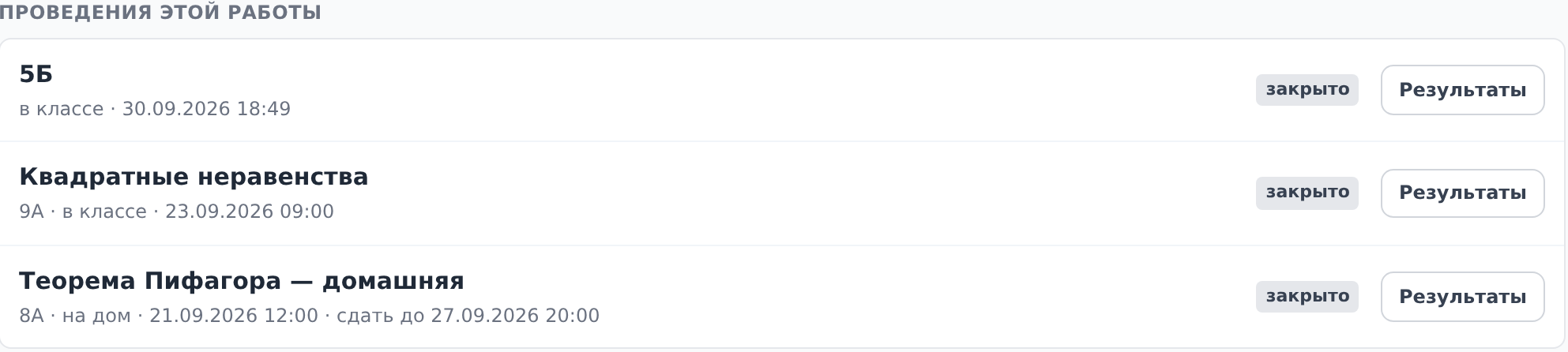
На бесплатном старте работу можно провести только один раз — с местом от школы ограничения нет.
7. Результаты и проверка
Всё на странице проведения · список всех проведений — открыть
Смотрите, кто сдал
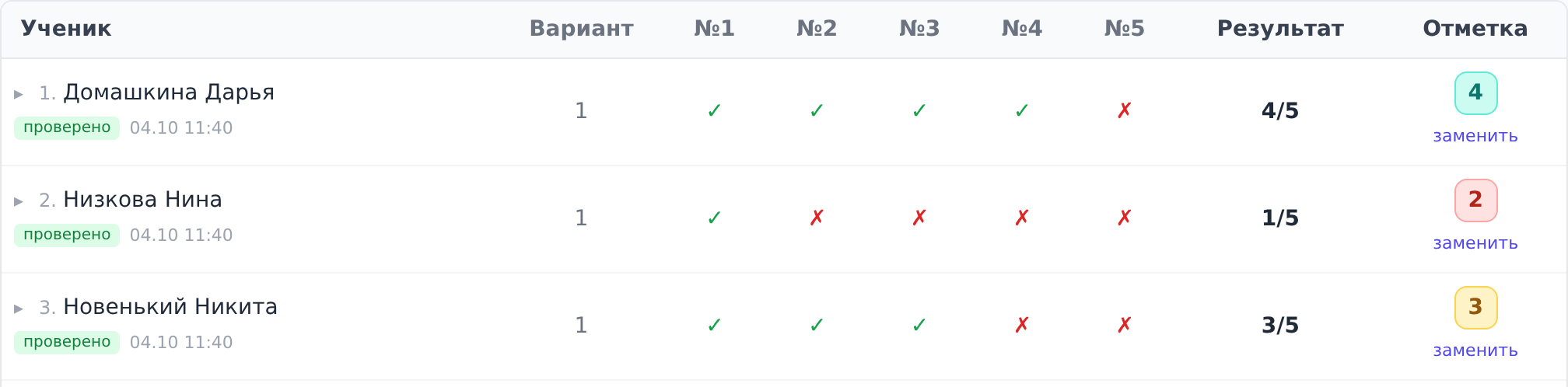
После «Создать ссылку» вы уже на странице проведения. Позже её открывает кнопка «Результаты» на странице работы. Сданные работы появляются в таблице, «Обновить» — перечитать.
Урок закончился — «■ Завершить»
После этого ответы больше не принимаются, а начатые работы сдаются сами.
Забыли — работа в классе закроется сама через 12 часов, домашняя — по сроку «Сдать до».
Проверьте ответы
Нажмите «✓ Проверить (N)», где N — сколько работ ждут проверки: система сверит ответы с эталонами, спорные проверит ИИ. Сдали ещё — нажмите снова.
Не согласны с оценкой — нажмите на ученика, раскроются задания и ответы; кнопки ✓ и ✗ у задания меняют оценку. Были фото листов — «Разобрать фото».
Нажмите «Проверку завершил»

Выставятся отметки, и только после этого ученики и родители увидят результат в своём кабинете.
Поправили оценку позже — нажмите «↻ пересчитать отметки».